Hacer una copia de seguridad de tu Mac con Time Machine
Si tienes una unidad USB u otro dispositivo de almacenamiento externo, puedes usar Time Machine para hacer una copia de seguridad automática de tus archivos, como aplicaciones, música, fotos, correo electrónico y documentos.
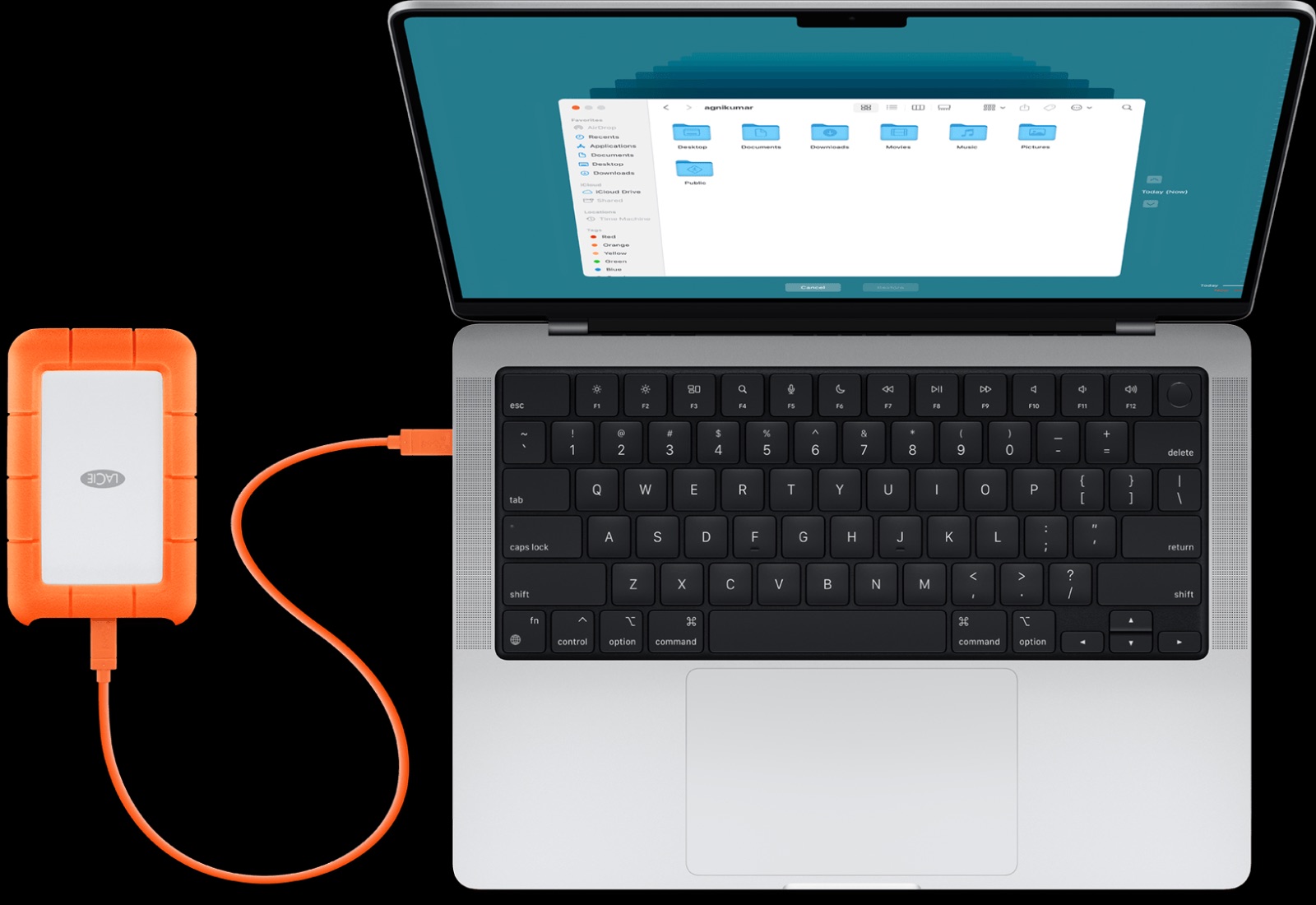
Conectar un dispositivo de almacenamiento al Mac
Conecta un dispositivo de almacenamiento externo, como una unidad USB o una unidad Thunderbolt, al puerto adecuado del Mac. Utiliza un dispositivo de almacenamiento con al menos el doble de la capacidad de almacenamiento del Mac. Por ejemplo, si el Mac tiene 1 TB de almacenamiento, el disco de copia de seguridad debería tener al menos 2 TB. Si Time Machine necesita más espacio de almacenamiento, el Mac te lo hará saber. Utiliza el disco de copia de seguridad de Time Machine solo para copias de seguridad de Time Machine, no para almacenar otros archivos.*
Configurar el dispositivo de almacenamiento como disco de copia de seguridad
Consulta los pasos de configuración de tu versión de macOS o sigue estos pasos en macOS Ventura 13 y versiones posteriores: En el menú Apple en la esquina de la pantalla, selecciona Ajustes del Sistema. Haz clic en General en la barra lateral y, a continuación, haz clic en Time Machine a la derecha. Haz clic en Añadir disco de copia de seguridad o en el botón Añadir. Selecciona el dispositivo de almacenamiento conectado y, luego, haz clic en Configurar Disco. Durante la configuración: Es posible que el Mac te pregunte si quieres borrar el dispositivo de almacenamiento para que se pueda usar para Time Machine. Bórralo o selecciona un disco o volumen de copia de seguridad diferente. Es posible que el Mac te pregunte si el ordenador debería reclamar copias de seguridad existentes creadas en un ordenador diferente. Reclama las copias de seguridad si quieres que se conviertan en parte de las copias de seguridad de este Mac. Si activas «Encriptar copia de seguridad» para proteger tu copia de seguridad de accesos no autorizados, se te pedirá que crees una contraseña. La necesitarás si más tarde intentas restaurar archivos desde la copia de seguridad. Después de la configuración, el Mac comienza inmediatamente a usar el dispositivo de almacenamiento conectado para crear copias de seguridad.